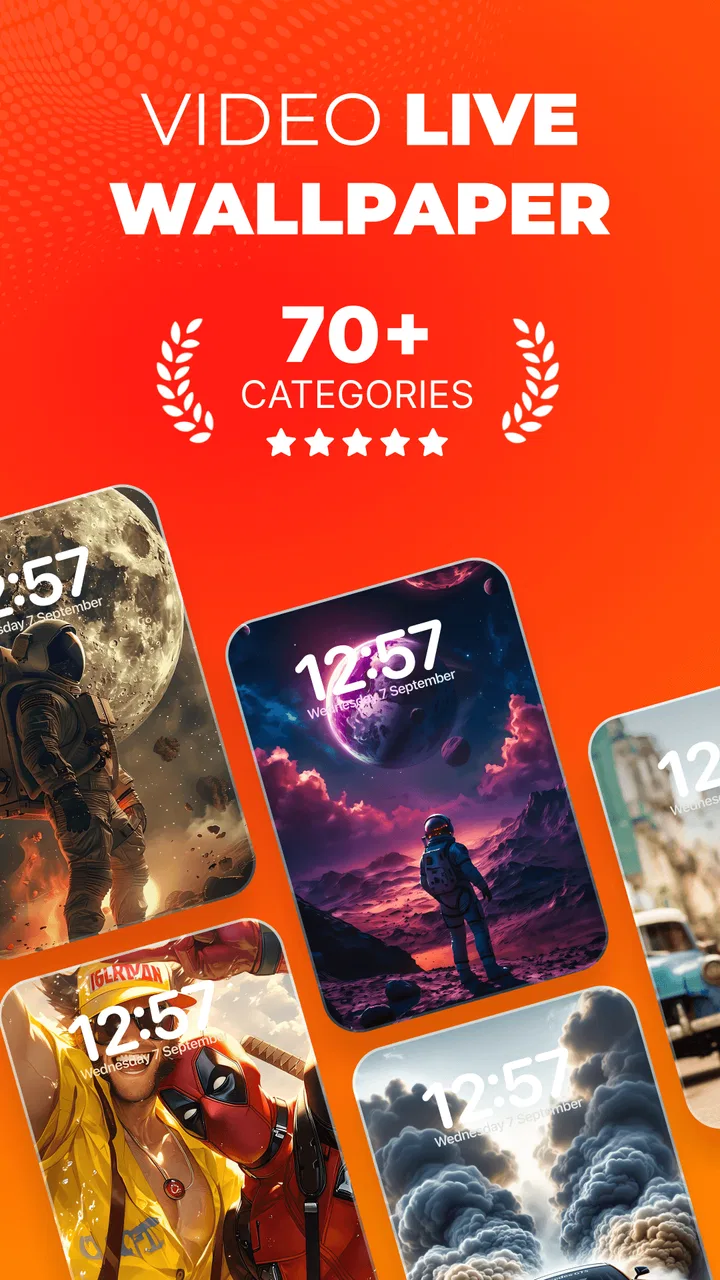
ビデオライブ壁紙 - ギャラリー動画 & 動く壁紙 4K
- 4.1
- 評価
- 500.00K
- インストール数
- Free
- 価格

 分析者 App-foxy
スマートフォンのホーム画面やロック画面を、静止画ではなく自分で選んだ映像に変えたい人にとって、「ビデオライブ壁紙 - ギャラリー動画 & 動く壁紙 4K」は、かなり目的がはっきりしたカスタマイズアプリです。私は実際に、用意された映像だけでなく、ギャラリーにある動画を壁紙として使う前提で触ってみました。単に派手な背景を表示するアプリというより、普段撮った短い動画をスマートフォンの見た目に組み込みたい人向け、という印象です。
開発元はSmart App Craft。カスタマイズ分野のアプリとして無料で始められ、Android 7.0以降に対応しています。ストア上では平均4.1、評価はおよそ9,400件で、インストール数も50万以上に達しています。年齢区分は7歳以上です。数字だけで万人向けと判断するのは早いものの、動画壁紙という用途に絞って探しているなら候補に入れやすい一作です。
動画壁紙として最初に確認したい使い勝手
最初に考えたいのは、「どんな動画を壁紙にしたいか」です。ペットの動き、旅行中に撮った風景、夜の街の光、雲や水面のような繰り返しに向いた映像など、素材によって見え方が大きく変わります。ギャラリーの動画を選べる点がこのアプリの中心なので、すでに自分の端末に使いたい映像がある人ほど楽しみやすいでしょう。
こちらもおすすめ

 Zoom Workplace
は会議の前後にこそ役立つ、仕事の流れをつなぐ使い方
オンライン会議の定番としてだけ使うのはもったいない。予定の確認から参加、共有、会議後の連絡まで、スマートフォンで仕事の段取りを軽くする実用性を見ていきます。使いどころと注意点も率直に紹介。

 Yoga Flex Home App
は家ヨガを続ける助けになるか
始めたばかりの人、毎日動きたい人、画面や空間に制約がある人。Yoga Flex Home Appが合う条件と、期待しすぎないほうがいい点を利用場面ごとに整理します。

 Temu: 億万長者気分でお買い物
Temuはなぜ何度も開かれるのか 安さを「掘り出し物探し」に変える仕掛け
目当ての商品を探す店である以上に、思いがけない安物を見つける遊び場として人を呼び戻すTemu。値引きの強さと、見過ごしにくい不便さを両面から読み解く。」「body

 Pokémon Sleep
眠りを遊びに変えるPokémon Sleep、寝る前から朝の発見まで
睡眠を測るだけではなく、眠る前の準備と朝の発見までをひと続きの習慣にする。カビゴンとポケモンたちの寝顔が、私たちの夜に入り込む仕組みを読み解く。調子のよい日ばかりではない、その不器用さも含めて見つめたい。

 LINEマンガ
を読みっぱなしにしない、本棚と無料話で続ける読書術
無料話を追うだけではもったいない。待てば無料の仕組み、読書履歴、本棚をつなげて、読みたい作品を迷わず楽しむための実践ガイド。課金の判断や通知との付き合い方も率直に解説します。

 Fever:イベント&チケット
Feverで週末の予定を決める。イベント探しから予約までの使いこなし術
イベントを眺めて終わりにしない。興味の登録から日程確認、同行者との相談まで、Feverを次の外出につなげる手順と見落としやすい注意点を解説します。探す時間を減らし、行きたい体験を選びやすくする実用ガイドです。
ニュースデスクの関連記事
ニュースをすべて見る


一方で、動画なら何でも壁紙に向くわけではありません。横向きで撮影した映像を縦長の画面に合わせると、人物や被写体が端に寄ったり、重要な部分が見切れたりします。設定前に、ロック画面の時計や通知が重なる位置を意識して動画を選ぶのがコツです。中央に主役がいる映像より、上下左右に余白がある素材のほうが実用的でした。
4K映像に対応する方向性は魅力ですが、元動画の解像度が低い場合まで鮮明になるわけではありません。高画質な素材を使えば細部を活かせますが、撮影した動画の圧縮状態や端末の表示性能にも左右されます。私は、壁紙用に新しく撮影するなら、細かな文字や顔を入れず、動きがゆっくりした映像を選びます。そのほうが画面上で落ち着いて見え、通知も読みやすくなります。
ロック画面とホーム画面で映像の役割を分ける
ホーム画面ではアプリアイコンが並ぶため、背景の動きが強すぎると視認性を邪魔します。反対に、ロック画面は時計や通知が中心なので、上部が比較的静かな動画が合います。ひとつの映像を両方に使うより、画面を見る目的に合わせて素材を選ぶほうが満足しやすいです。
たとえば、ホーム画面には暗めでコントラストの低い風景、ロック画面には短い動きのあるペット動画、といった分け方です。これはアプリ内の特別な機能を前提にした話ではなく、壁紙として設定した後の見やすさを保つための選び方です。動画壁紙は設定した瞬間が一番楽しくても、毎日使うとアイコンや時計との相性が重要になります。
アプリを試す前に、ギャラリー内で候補を数本に絞っておくと設定の比較がしやすくなります。縦動画、短いループに近い動画、画面上部に余白がある動画を優先すると、失敗が少なくなります。逆に、カメラを大きく動かす映像や、明暗が激しく変わる映像は、最初は面白くても日常使いでは疲れやすいです。
外出先で気になる接続と端末負荷
動画壁紙の体験で意外に気になるのが、通信そのものよりも、動画を選ぶまでの環境です。ギャラリーにある素材を使う場合、外出先で新しい動画を探したり、クラウド上の写真や動画を端末へ準備したりすると、通信状態に左右される場面があります。私は、移動中に思いついた動画をすぐ設定するより、自宅など落ち着いた場所で素材を端末内に用意してから変更する使い方をすすめます。
ストアの概要には、ホーム画面とロック画面へ動画を動く壁紙として設定できること、ギャラリーの映像を利用できることが示されています。ただし、通信が常に必要かどうかを前提に使うのではなく、必要な動画をあらかじめ手元で選んでおくほうが安心です。特に電波が不安定な場所で設定画面を何度も開くと、選択や反映に時間がかかる可能性があります。
また、動画壁紙は静止画より端末の処理を使いやすいジャンルです。発熱や電池の減り方は端末、画面設定、動画の内容によって変わるため、一律には言えませんが、長時間の外出日に高解像度の動きの激しい動画を使うのは慎重にしたいところです。バッテリーを優先したい日は、動きの少ない素材へ切り替えるという運用が現実的です。
私が便利だと感じたのは、動画壁紙を常に見せるものではなく、スマートフォンを手に取った瞬間の雰囲気を変えるものとして扱う考え方です。短時間だけ画面を見る人なら、背景の動きによる満足感を得やすい一方、画面を長く見続ける人には、動きが少ない映像のほうが目に優しく感じられます。
日常の具体的な使い方
たとえば、通勤前に家族やペットを撮った短い縦動画を選び、ロック画面に設定します。駅で時刻を確認するたびに映像が目に入りますが、通知の文字を隠さない構図なら実用性も保てます。帰宅後は、ホーム画面だけ落ち着いた風景へ戻す。このように、画面ごとに役割を決めると、動く壁紙が単なる一時的な装飾で終わりません。
旅行の思い出を使う場合は、動画の冒頭と終わりを確認してから設定するのがおすすめです。最初の数秒に手ブレや撮影開始時の操作が入っていると、ロックを解除するたびに気になってしまいます。壁紙に向くのは、被写体がすぐに見え、最後まで構図が大きく崩れない映像です。アプリの魅力を引き出すには、設定操作より素材選びのほうが重要だと感じました。
仕事用の端末では、派手な動画より静かな抽象映像が向いています。アイコンやウィジェットの文字を読みやすくできるからです。個人用と仕事用で端末の使い方が違う人は、同じ壁紙を無理に共用せず、見る頻度と通知量に合わせて選ぶとよいでしょう。
設定に失敗したときの考え方
動画壁紙は、選んだ映像が思った位置に収まらない、画面の一部が見切れる、文字と背景が重なるといった失敗が起こりやすい分野です。まず確認したいのは動画の向きです。縦画面で使うなら縦向きの素材が扱いやすく、横向きの動画を無理に合わせると、拡大による切り抜きが目立ちます。
次に、ロック画面の時計や通知が置かれる場所を避けます。人物の顔やペットの姿が上部にある動画は、時計と重なると魅力が落ちます。設定後に見づらければ、アプリをすぐ評価するのではなく、別の動画で試すのが公平です。壁紙アプリでは、素材との相性が原因なのか、設定側の問題なのかを切り分ける必要があります。
変更が反映されないように見えるときは、まず画面を一度消して再表示し、設定対象がホーム画面なのかロック画面なのかを確認します。ホーム画面だけ変わっていてロック画面は以前のまま、という状態なら、操作の途中で対象を限定していた可能性があります。端末側の壁紙設定とアプリ側の設定が別に見える場合は、慌てて同じ操作を繰り返さず、現在の壁紙を確認してからやり直すのが安全です。
動画ファイル側の問題もあります。特殊な形式や極端に大きなファイルでは、選択や反映に時間がかかることがあります。私は、まず短く一般的な動画で設定できるかを試し、その後に高画質素材へ進む手順をすすめます。最初から一番重い動画で試すより、原因を見つけやすくなります。
通信量と購入要素を意識した使い方
このアプリは無料で利用を始められますが、アプリ内購入はアイテムごとに700円から1,750円です。無料で試せる部分を確認してから、追加要素に価値を感じるか判断するのがよいでしょう。動画壁紙を一度設定できれば十分な人と、背景を頻繁に変えて楽しみたい人では、購入に対する満足度が変わります。
通信量を抑えたい人は、壁紙を変えるたびにオンライン上の素材を探すより、端末のギャラリーにある動画を中心に使う運用が向いています。ギャラリー動画を利用できることが、このアプリを選ぶ大きな理由のひとつです。自分で撮った素材を使えば、外部の壁紙を探し続ける必要がなく、個人的な思い出を画面に反映できます。
ただし、端末内に動画があっても、設定操作のすべてが通信なしで完了すると決めつけるのは避けたほうがよいです。私は、初回の準備やアプリの更新、購入を行う場面では安定した接続を使い、普段の変更はあらかじめ選んだ素材で行うようにします。この分け方なら、通信環境に左右される場面を減らせます。
高画質動画をたくさん保存すると、ストレージも圧迫しやすくなります。壁紙用に残す動画を数本に整理し、使わない長時間動画は別の場所へ移すと、選択画面も扱いやすくなります。これはアプリの機能というより、動画壁紙を快適に維持するための管理方法です。画質だけでなく、ファイルの長さと容量も選択基準に入れるべきです。
通常の壁紙アプリや静止画との違い
一般的な静止画壁紙は、設定が簡単で、画面を開いた瞬間の負荷や視認性を予測しやすいのが強みです。電池持ちや文字の読みやすさを最優先するなら、静止画のほうが向いています。特に仕事中に通知をすぐ読みたい人、外出時間が長い人、端末の動作を軽く保ちたい人は、動画壁紙に変える前にこの点を考えたいです。
一方、通常の壁紙アプリで配布される画像は、他の人と似た見た目になりやすいことがあります。このアプリではギャラリーの動画を使えるため、自分の撮影素材で個性を出せます。誰かが用意したデザインを選ぶより、自分の生活に結び付いた画面を作りたい人には魅力があります。
ライブ壁紙の専用アプリには、動き方を細かく調整したり、テーマを大量に選べたりするものもあります。しかし、選択肢が多いほど設定に時間がかかる場合があります。こちらは、自分の動画をすでに持っている人なら、素材探しから始めずに済む点が分かりやすいです。反対に、壁紙用の映像を持っておらず、アプリ内で多彩なテーマを眺めたい人は、別タイプの壁紙アプリのほうが合う可能性があります。
4Kという言葉だけで選ぶのもおすすめしません。端末の画面が高解像度でも、素材の撮影品質が低ければ差は出にくく、ファイルが重くなることもあります。私なら、まず見やすい構図と短い動きを優先し、画質はその次に判断します。動画壁紙では、最高画質より毎日見ても邪魔にならないことのほうが大切です。
どんな人に合い、誰には向かないか
このアプリが特に合うのは、スマートフォンを自分らしく整えたい人、ギャラリーに壁紙へ使えそうな動画がある人、ホーム画面とロック画面の雰囲気を変えたい人です。撮影したペットや旅行の映像を再利用したい人にも向いています。無料で試しやすいので、動く壁紙が自分の生活に合うか確認してから判断できる点もよいところです。
逆に、電池持ちを最優先する人、通知の読みやすさを一切崩したくない人、静かな画面を好む人には、静止画壁紙のほうが満足しやすいでしょう。また、映像を端末へ整理する作業が苦手な人は、素材選びの段階で手間を感じるかもしれません。アプリを入れれば自動的に理想の壁紙が完成するタイプではなく、手元の動画を選ぶ楽しさと手間がセットになっています。
年齢区分は7歳以上なので、家族の端末で使う場合も確認しやすい範囲です。ただし、子どもが撮った動画を使うなら、ロック画面に表示される内容や、端末を他人に見られる場面まで考えておくと安心です。個人的な映像を壁紙にするからこそ、見た目だけでなくプライバシーにも配慮したいところです。
バージョン情報と長く使うための判断
現在のバージョンは3.14です。動画壁紙は端末のOSやメーカー独自の壁紙仕様との相性が出やすいジャンルなので、インストール直後に一度設定できたから終わり、ではなく、普段使うホーム画面とロック画面の両方で確認するのが大切です。通知、アイコン、画面の再表示まで含めて、自分の端末で自然に使えるかを見てください。
アプリを長く使うなら、壁紙を頻繁に変更するより、用途別に数本の動画を決めておくと管理が楽です。仕事用、休日用、夜用のように素材を分ければ、毎回ギャラリー全体から探す必要がありません。暗い映像を夜に使う、情報量の少ない映像を仕事中に使う、といったルールを作ると、見た目の楽しさと実用性を両立しやすくなります。
また、動画を撮影するときから壁紙利用を意識すると結果が変わります。カメラを固定し、被写体を中央または時計と重ならない位置に置き、急なパンを避けるだけでも完成度が上がります。後から無理に調整するより、最初から壁紙向けの素材を作るほうが簡単です。これは、このアプリを使う人にとって最も効果の大きい実践的な工夫だと思います。
接続環境まで含めた結論
私の結論では、「ビデオライブ壁紙 - ギャラリー動画 & 動く壁紙 4K」は、通信環境に関係なく常に新しい素材を探したい人向けというより、手元の動画を中心に、自分のペースで画面を作り込みたい人に向いています。外出先での急な変更より、自宅など安定した接続環境で素材を準備し、普段は整理済みの動画を使う運用が快適です。
無料で始められ、Android 7.0以降で動く動画壁紙アプリとして、試す入口は広めです。ただし、動画の向き、通知との重なり、端末の負荷、ファイル容量、通信を使う場面は自分で管理する必要があります。そこを理解していれば、ギャラリーの思い出をホーム画面やロック画面に持ち込める楽しさはしっかり味わえます。
おすすめできるのは、壁紙を「見るもの」だけでなく「自分の動画を再利用する場所」と考えられる人です。逆に、軽さと安定性を最優先するなら静止画を選ぶほうが合理的です。私は、まず容量の小さい縦動画ひとつで試し、文字の見やすさと電池への影響を数日確認してから、気に入った素材を増やす使い方をすすめます。
動く壁紙は、設定した瞬間の驚きより、毎日見ても邪魔にならないことが長続きの条件です。このアプリは、その素材を自分で選べる点に価値があります。通信量や端末負荷を意識しながら使えば、ありふれた背景を変えるだけでなく、スマートフォンを自分の記憶や好みに合わせて整える道具として楽しめます。
ビデオライブ壁紙 - ギャラリー動画 & 動く壁紙 4Kに関するよくある質問
01ビデオライブ壁紙 - ギャラリー動画 & 動く壁紙 4Kは、どのようなアプリですか?
ビデオライブ壁紙 - ギャラリー動画 & 動く壁紙 4Kは、スマートフォンに保存されている動画や用意された高画質素材を、動く壁紙として設定できるアプリです。静止画では表現しにくいペット、旅行、風景、ゲーム映像などをホーム画面やロック画面で楽しめます。対応する画面や設定項目は端末によって異なるため、インストール前に説明と権限内容を確認しておくと安心です。
02自分で撮影した動画をライブ壁紙に設定できますか?
多くの場合、端末のギャラリーに保存されている動画を選び、トリミングや表示位置を調整して壁紙に設定できます。縦向きの画面に合った動画を使うと、被写体が切れにくく見栄えもよくなります。ただし、動画形式、ファイルサイズ、端末メーカーの仕様によっては利用できない場合があります。設定前にプレビューで画面表示を確認することをおすすめします。
03バッテリー消費やスマートフォンの動作への影響はありますか?
動画を常に再生するライブ壁紙は、通常の静止画壁紙よりもバッテリーやメモリを消費する可能性があります。特に高解像度の4K動画や長時間の動画、画面を頻繁に点灯する使い方では消費量が増えやすくなります。電池持ちを優先する場合は、短い動画や低めの解像度を選び、端末の省電力設定やアプリ内の再生オプションも確認してください。
044K動画やすべてのAndroid端末で利用できますか?
アプリ名に4K対応が含まれていても、実際の表示品質はスマートフォンの画面解像度、処理性能、OSバージョンによって変わります。低価格帯や古い端末では、動画の読み込みに時間がかかったり、再生が滑らかでなかったりする場合があります。また、メーカー独自のホーム画面やロック画面の仕様により、設定できる場所が制限されることもあるため、対応条件をストアで確認しましょう。
05利用時に料金や広告、アクセス権限は必要ですか?
基本機能を無料で利用できる場合でも、広告表示、追加素材、プレミアム機能などが含まれている可能性があります。また、端末内の動画を選択するため、写真や動画へのアクセス権限を求められることがあります。不要な権限まで要求されていないか、課金画面や定期購入の条件が明確かを確認してから進めてください。個人動画を扱うため、プライバシーポリシーにも目を通すと安心です。
メリット
- お気に入りの動画を壁紙に設定でき、思い出を活用できる
- 縦向き・横向き動画にも対応しやすく画面に合わせやすい
- 壁紙のプレビューで設定後の見た目を確認できる
- 操作がシンプルで、動画壁紙を初めて使う人にも扱いやすい
- 高画質動画を使えば、ロック画面を美しく演出できる
デメリット
- 動画再生のため、静止画壁紙よりバッテリー消費が増えやすい
- 端末やAndroidの仕様によって設定できない場合がある
- 動画の音声再生には対応していない、または制限されることがある
- 長時間の動画や4K素材はストレージ容量を大きく消費する
- 無料版では広告表示や一部機能の制限が気になる場合がある

ビデオライブ壁紙 - ギャラリー動画 & 動く壁紙 4K
ギャラリー